


문서, 사진, 영상 등 소중한 파일들을 보관하고 언제 어디서나 다른 사람과 실시간으로 공유할 수 있도록 돕는 클라우드 저장소 서비스가 바로 구글 드라이브(Google Drive)입니다.
컴퓨터나 스마트폰에 전용 프로그램을 설치해 두면 매번 웹사이트에 접속할 필요 없이 내 PC의 일반 폴더처럼 파일을 넣고 뺄 수 있어 무척 편리합니다.
내용을 보기 편하게 줄바꿈하여 명확하게 정리한 구글 드라이브 다운로드 및 활용 과정을 안내해 드립니다.
1. PC 전용 구글 드라이브 다운로드 및 설치하기



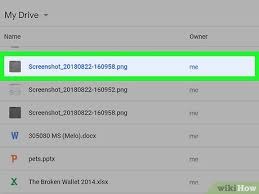

컴퓨터 환경에서 웹 브라우저를 통하지 않고 폴더 형태로 직접 클라우드를 이용하기 위한 프로그램 설치 단계입니다.
공식 다운로드 페이지 접속 인터넷 주소창에 google.com/drive/download를 입력하고 엔터를 누르면 구글 공식 다운로드 창으로 바로 연결됩니다. 화면 중앙의 [데스크톱용 드라이브 다운로드] 버튼을 누릅니다.
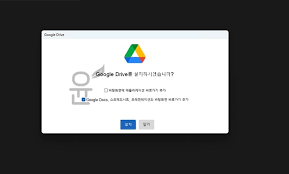
설치 파일 구동 및 완료 다운로드가 완료된 설치 파일(GoogleDriveSetup.exe 또는 .dmg)을 실행합니다. '바탕화면에 앱 바로가기 추가' 등 원하는 항목에 체크를 하신 뒤 화면 하단의 [설치] 버튼을 누르면 모든 과정이 자동으로 매듭지어집니다.
2. 구글 계정 로그인 및 내 PC와 동기화 설정하기
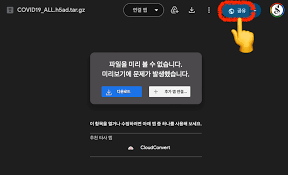


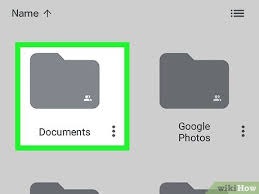
설치된 프로그램을 내 구글 계정과 연결하여 파일들이 실시간으로 서로 일치하도록 연동하는 단계입니다.
계정 인증 진행 설치가 끝나면 로그인 안내 창이 자동으로 활성화됩니다. [브라우저를 통해 로그인] 버튼을 누른 뒤, 평소 사용하는 구글 이메일 주소와 비밀번호를 오타 없이 정확하게 입력해 줍니다.
동기화 옵션 확인 로그인이 완료되면 컴퓨터 우측 하단 작업 표시줄에 구글 드라이브 고유의 삼각형 마크 아이콘이 생성됩니다. 이 아이콘을 마우스로 누르면 내 PC 안의 특정 폴더(바탕화면, 문서 등)를 선택하여 클라우드에 자동으로 백업되도록 범위를 지정할 수 있습니다.
3. 스마트폰 모바일 공식 앱 검색 및 설치하기



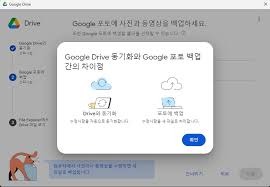

이동 중이거나 외부 야외 활동 중에도 핸드폰으로 드라이브 안의 서류를 신속하게 확인하는 모바일 환경 구축 단계입니다.
안드로이드폰 (갤럭시 등) 홈 화면이나 전체 앱 목록에서 삼각형 모양의 [Play 스토어]를 실행한 뒤, 최상단 검색창에 '구글 드라이브'를 입력하고 우측의 [설치] 버튼을 누릅니다.
아이폰 (Apple) 홈 화면에서 파란색 배경의 [App Store]를 실행하고, 상단 입력창에 'Google Drive'를 검색하여 우측의 [받기] 버튼을 누릅니다. 설치가 완료되어 버튼 모양이 [열기]로 바뀌면 해당 버튼을 눌러 앱을 첫 구동합니다.
4. '오프라인 사용 설정'으로 인터넷 없이 파일 열기


비행기 안이나 인터넷 연결이 불안정한 음영 지역에서도 다운로드해 둔 중요 문서를 막힘없이 열람하고 수정하는 활용 팁입니다.
PC 환경 설정 내 컴퓨터의 구글 드라이브 폴더로 진입한 뒤, 항상 확인해야 하는 중요 파일이나 폴더를 마우스 우클릭합니다. 메뉴 중 [오프라인 사용 가능] 항목을 체크해 줍니다.
모바일 환경 설정 스마트폰 드라이브 앱 내에서 원하는 문서 옆의 [더보기(점 3개)] 버튼을 누른 뒤, [오프라인 가동] 메뉴를 활성화해 줍니다. 이렇게 지정해 둔 파일들은 통신망이 끊긴 시공간 제약 상황에서도 언제든 열어볼 수 있으며, 나중에 인터넷이 연결되면 수정된 내용이 자동으로 전산망에 정렬됩니다.
5. 링크 공유 기능을 활용한 대용량 파일 전송하기
이메일이나 카카오톡 메신저로 전송하기 힘든 수 기가바이트(GB) 단위의 대용량 데이터를 상대방에게 신속하게 전달하는 마무리 설정 단계입니다.
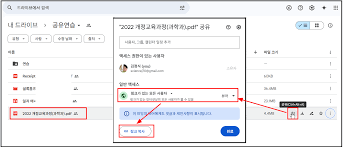
공유 링크 생성 드라이브에 업로드된 파일이나 폴더를 마우스 우클릭(모바일은 점 3개 터치)한 뒤 [공유] ➔ [링크 복사]를 차례대로 선택합니다.
액세스 권한 정비 링크를 전달하기 전에 일반 설정의 제한됨 상태를 [링크가 있는 모든 사용자]로 변경해 주어야 상대방이 구글 로그인 없이 파일을 받아볼 수 있습니다. 복사된 주소를 대화창에 붙여넣기(Ctrl+V)만 하면 복잡한 전송 과정 없이 대용량 자산을 깔끔하게 전달할 수 있습니다.