


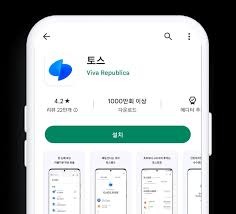
스마트폰으로 송금, 계좌 조회, 카드값 확인부터 주식 거래와 소비 분석까지 한 번에 처리할 수 있도록 돕는 자산 관리 서비스가 바로 토스(Toss)입니다.
처음 가입할 때 본인 인증만 해두면 별도의 인증서 없이 터치 몇 번으로 편리하게 송금할 수 있습니다.
스마트폰 기종에 맞춘 토스 앱 설치방법과 초기 세팅 과정을 보기 편하게 줄바꿈하여 명확하게 정리해 드립니다.
1. 내 스마트폰에 맞는 공식 마켓 실행하기
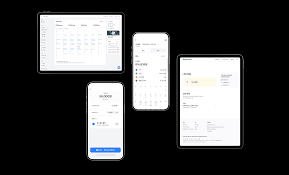


스마트폰 기종에 따라 앱을 다운로드하는 기본 마켓을 실행합니다.
안드로이드폰 (갤럭시 등) 홈 화면이나 앱스(전체 앱 목록)에서 삼각형 모양의 [Play 스토어] 아이콘을 찾아 누릅니다.
아이폰 (Apple) 홈 화면에서 파란색 배경에 흰색 'A' 마크가 그려진 [App Store] 아이콘을 누릅니다.
2. 검색창에 '토스' 입력하고 다운로드하기




마켓 화면 최상단에 있는 입력창을 터치한 뒤 한글로 '토스'를 입력하고 키보드의 검색(돋보기) 버튼을 누릅니다.
검색 결과 목록에서 파란색 원형 로고와 함께 '토스'라고 적힌 공식 어플리케이션을 확인합니다.
갤럭시 사용자는 우측의 [설치] 버튼을, 아이폰 사용자는 [받기] 버튼을 누르면 다운로드가 시작됩니다. 설치가 완료되어 버튼 모양이 [열기]로 바뀌면 해당 버튼을 눌러 앱을 구동합니다.
3. 필수 권한 허용 및 본인 확인 진행하기

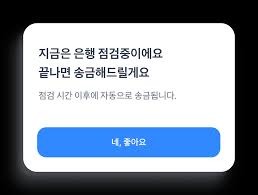



앱이 처음 켜지면 서비스 이용에 필요한 '앱 이용 권한 안내' 팝업창이 나타납니다. 화면 하단의 [확인] 또는 [허용하기]를 눌러 다음 단계로 이동합니다.
본인 확인 화면이 나오면 화면 안내에 따라 본인이 가입한 통신사를 먼저 선택해 줍니다.
이어서 [이름, 주민등록번호 7자리(앞자리+뒷자리 첫 글자), 휴대폰 번호]를 빈칸에 오타 없이 순서대로 입력합니다. 핸드폰으로 발급된 인증번호 6자리를 입력창에 타이핑하거나 PASS 앱 인증을 완료하면 기본 가입 절차가 완료됩니다.
4. 비밀번호 및 생체 인식 설정하기



로그인과 송금 승인 등 금융 거래 시 나를 증명해 줄 고유 암호를 등록하는 단계입니다.
화면에 키패드가 나타나면 평소 자주 사용하는 [숫자 4자리와 영문자 1자리]를 조합하여 총 5자리의 비밀번호를 설정합니다. 오차 확인을 위해 똑같은 암호를 화면에 한 번 더 입력해 줍니다.
비밀번호 등록이 끝나면 '지문 또는 Face ID를 사용하시겠습니까?'라는 안내 팝업이 화면에 활성화됩니다.
이때 [등록하기]를 선택한 뒤 스마트폰 센서에 손가락을 대거나 화면을 바라보는 생체 인식을 연동해 두면, 다음부터는 긴 암호 입력 없이 1초 만에 인증을 마칠 수 있어 편리합니다.
5. 자주 쓰는 내 은행 계좌 연결하기
내 통장의 잔액을 실시간으로 확인하고 송금 기능을 활성화하기 위해 기존 은행 계좌를 연동하는 마무리 단계입니다.
초기 설정이 끝나고 진입한 토스 메인 화면 중앙의 [계좌 연결하기] 또는 [내 계좌 찾기] 버튼을 찾아서 누릅니다.
화면에 나타나는 시중 은행 목록 중 내가 주로 월급이나 생활비로 쓰는 금융사를 선택한 뒤, 해당 은행의 계좌번호를 입력창에 정확하게 타이핑합니다.
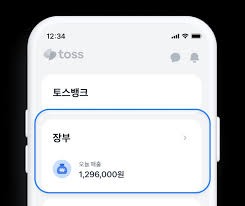
마지막으로 ARS 전화 인증이나 1원 입금 인증을 통한 동의 절차를 거치면, 토스 첫 화면에 내 통장 잔액과 거래 내역이 한눈에 정렬되어 모든 금융 업무를 원스톱으로 관리할 수 있습니다.