

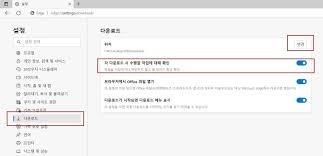

인터넷에서 필요한 자료나 유용한 사진을 열심히 저장해 두었는데, 막상 확인하려고 보니 어디로 숨었는지 보이지 않아 답답했던 경험이 다들 한 번쯤 있으실 겁니다.
스마트폰이나 컴퓨터는 기본적으로 내려받은 자료를 [다운로드(Download)]라는 이름의 전용 폴더에 차곡차곡 모아두도록 설계되어 있는데요. 내 기기 속 보관함을 여는 방법만 알면 복잡한 폴더를 뒤질 필요 없이 1초 만에 찾을 수 있습니다.
오늘은 컴퓨터와 스마트폰 화면 속에서 방금 저장한 자료를 신속하게 확인하실 수 있도록 다운로드 파일 찾기 방법과 깔끔한 정리 팁 5가지를 실제 대화하듯 편안하고 알기 쉽게 정리해 드립니다.
1. 윈도우 컴퓨터에서 '내 PC'와 단축키 활용하기

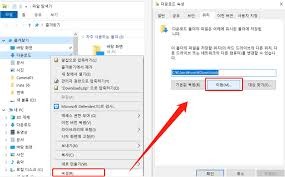


컴퓨터나 노트북 화면에서 방금 저장한 서류나 프로그램 설치 파일을 가장 빠르게 찾아내는 확실하고 안전한 방법입니다.
바탕화면에 있는 [내 PC] 또는 [내 컴퓨터] 폴더를 마우스로 가볍게 두 번 클릭해 열어줍니다. 화면 왼쪽 메뉴를 보면 별 모양 즐겨찾기 아래에 [다운로드]라는 이름의 화살표 모양 아이콘 폴더가 깔끔하게 정렬되어 있습니다.
더 빠르게 열고 싶다면 키보드에서 [윈도우 로고 키 + E]를 동시에 눌러 파일 탐색기를 켠 뒤 해당 폴더를 눌러보세요. 그동안 모아두었던 모든 파일 목록을 한눈에 확인할 수 있습니다.
2. 인터넷 브라우저 기록 창과 단축키로 즉시 열기
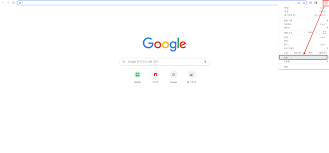
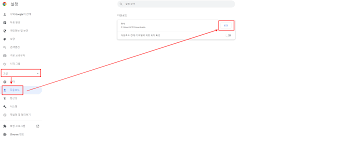
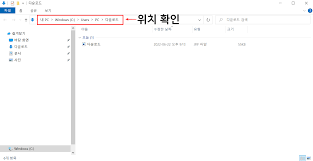


웹서핑을 하다가 문서나 이미지 파일을 내려받은 직후, 화면을 벗어나지 않고 그 자리에서 즉시 확인하는 방법입니다.
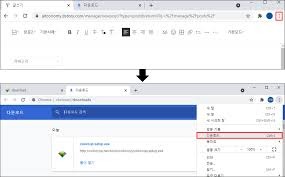
크롬이나 네이버 웨일 브라우저를 사용 중이라면, 파일을 받는 순간 화면 우측 상단에 화살표 모양의 다운로드 기록 팝업창이 나타납니다.
이미 창을 닫아버려 확인이 어렵다면 인터넷 창이 켜진 상태에서 키보드 단축키인 [Ctrl + J]를 눌러보세요. 그동안 내가 인터넷에서 다운로드한 전체 내역이 날짜별로 차례대로 정렬되어 나타나며, 여기서 [폴더 열기]를 누르면 실제 저장된 위치로 바로 연결됩니다.
3. 안드로이드폰에서 '내 파일' 앱 활용하기
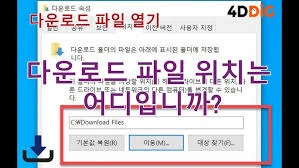


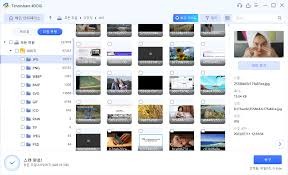
갤럭시를 비롯한 안드로이드 스마트폰을 사용하시는 분들이 손안에서 편리하게 저장된 사진과 서류를 찾아내는 방법입니다.
스마트폰 기본 앱 모음 중에서 노란색 서류가방 모양이나 돋보기 마크가 그려진 [내 파일] 또는 [파일] 어플리케이션을 찾아 가볍게 터치해 줍니다.
앱이 켜지면 첫 화면 중앙에 종류별로 메뉴가 정돈되어 있는데, 여기서 [다운로드] 항목을 누르면 카카오톡이나 인터넷 서핑 중에 저장한 문서와 이미지들이 최신순으로 깔끔하게 모여 있어 원하는 자료를 곧바로 골라낼 수 있습니다.
4. 아이폰에서 '파일' 앱으로 저장 공간 확인하기

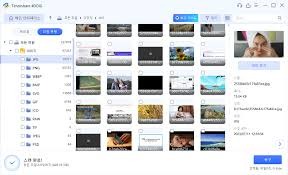
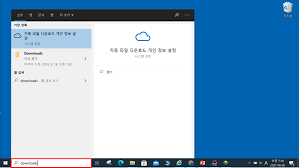

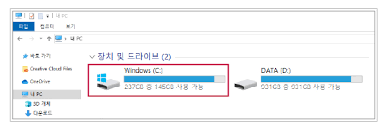
아이폰이나 아이패드 환경에서 외부 자료를 내려받았을 때, 숨겨진 내부 저장소 보관함을 확인하는 단계입니다.
아이폰은 보안이 철저하게 설계되어 있어 사진첩이 아닌 일반 파일은 바탕화면에 있는 회색 폴더 모양의 [파일] 기본 앱 안으로 들어갑니다.
파일 앱을 켠 뒤 우측 하단의 둘러보기 메뉴를 누르고 [나의 iPhone]으로 진입하면 [Downloads]라고 적힌 전용 보관함이 생성되어 있습니다. 이 영역을 터치하면 메일이나 웹사이트에서 내려받은 압축 파일이나 문서들을 안전하게 꺼내 볼 수 있습니다.
5. '최신순 정렬' 및 주기적인 정리로 최종 마무리하기
마지막으로 수많은 파일이 뒤엉켜 있는 방대한 다운로드 폴더 속에서 내가 원하는 것만 쏙쏙 골라내고 기기 용량을 확보하는 최종 마무리 활용 팁입니다.
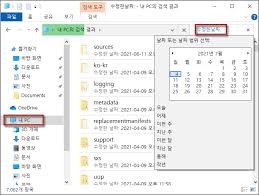
폴더 안에 들어갔을 때 파일이 너무 많아 복잡하다면 빈 공간에 마우스 우클릭을 하거나 상단 메뉴를 눌러 정렬 기준을 [수정한 날짜] 또는 [최신순]으로 바꾸어 줍니다. 이렇게 하면 방금 받은 따끈따끈한 자료가 맨 위로 올라와 쉽게 찾을 수 있습니다.
다운로드 폴더는 임시 저장소 성격이 강하므로, 중요한 문서는 별도의 작업 폴더로 옮겨두고 필요 없는 설치 프로그램 등은 주기적으로 휴지통에 버려주어야 스마트폰과 컴퓨터가 느려지지 않고 쾌적하게 작동합니다.