
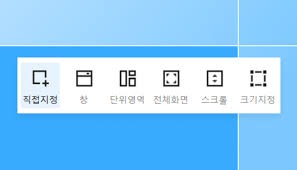

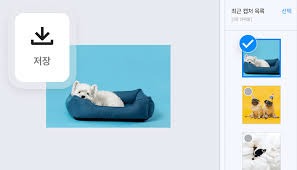
모니터 화면에 보이는 중요한 정보나 소중한 이미지를 내가 원하는 크기대로 깨끗하게 저장하고, 캡처한 사진 속 글자까지 곧바로 복사해 쓸 수 있는 편리한 프로그램이 바로 알캡처 무료 다운로드입니다.
마우스 드래그 한 번으로 아주 쉽게 컴퓨터 화면을 기록할 수 있고, 글씨를 쓰거나 형광펜으로 중요 표시를 하는 편집 기능까지 기본으로 갖추고 있어 많은 분이 애용하는 도구인데요.
오늘은 비공식 사이트의 유해 파일 걱정 없이 안전하게 프로그램을 세팅하실 수 있도록 알캡처 무료 다운로드 방법과 핵심 이용 팁 5가지를 편안하고 이해하기 쉽게 정리해 드립니다.
1. 알툴즈 공식 홈페이지 주소로 바로 접속하기


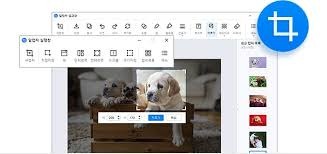

알캡처를 가장 안전하고 신속하게 내려받는 첫걸음은 개발사인 이스트소프트의 공식 알툴즈 웹사이트를 방문하는 것입니다.
인터넷 창 상단의 주소창 영역을 가볍게 누른 뒤, 정식 도메인 주소인 altools.co.kr을 입력하고 엔터를 눌러줍니다.
공식 웹사이트 메인 화면에 들어서면 현재 내 컴퓨터 환경에 가장 안정적으로 구동되는 정식 패치가 반영된 최신 버전의 제품들이 일목요연하게 진열되어 있습니다. 화면 상단 메뉴나 메인 배너에 있는 알캡처 아이콘을 선택하면, 안전성이 검증된 순정 설치 파일을 내려받을 수 있는 전용 페이지로 이동합니다.
2. 정식 설치 프로그램 다운로드하고 실행하기



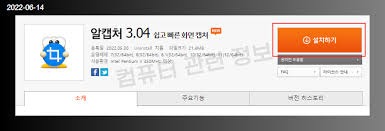
내 컴퓨터 환경에 맞춰 안전하게 검증된 최신 버전의 설치 파일을 내려받는 단계입니다.
공식 안내 페이지 화면에 보이는 [설치하기] 버튼을 클릭해 주면 컴퓨터 바탕화면이나 다운로드 폴더로 파일이 저장됩니다.
받아진 아이콘을 더블 클릭하여 실행하면 자동으로 설치 안내 창이 뜨며, 화면 지침에 따라 이용 약관에 동의를 누르고 잠시 기다려주시면 바탕화면에 친숙한 새 아이콘이 생성됩니다.
3. 설치 과정 중 '불필요한 체크박스' 해제하기



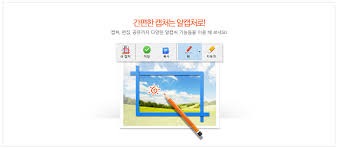
프로그램을 설치할 때 나도 모르게 다른 프로그램이나 제휴 사이트가 함께 깔리는 번거로움을 미리 방지하는 필수 과정입니다.
설치 마법사 창을 따라 단추를 누르다 보면, 화면 맨 아래쪽에 다른 유틸리티 프로그램을 추가로 깔거나 시작 페이지를 변경하겠다는 작은 체크 상자들이 나타납니다.
이 상자들의 체크를 꼼꼼하게 풀고 진행해 주어야 컴퓨터 환경을 복잡하게 만들지 않고 내가 원했던 알캡처만 깔끔하고 가볍게 정비할 수 있습니다.
4. '글자 추출(OCR)' 및 모자이크 기능 대조 활용하기


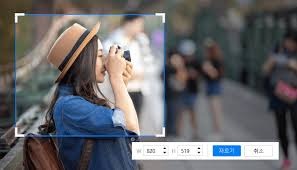

캡처가 완료된 이미지 안에서 유용한 정보를 쏙쏙 골라내거나 민감한 개인정보를 안전하게 가려주는 똑똑한 편집 단계입니다.
화면을 캡처한 뒤 나오는 결과창 상단의 메뉴를 보면, 이미지 속 글자나 표를 텍스트 형태로 변환해 주는 기능이 마련되어 있어 자료를 매치하고 복사하기에 무척 좋습니다.
또한 타인의 얼굴이나 주소처럼 노출되면 안 되는 부분은 편집 도구에 있는 [모자이크] 단추를 활용해 슥슥 문질러주면, 투명하고 안전하게 초상권을 보호하며 사진을 공유할 수 있습니다.
5. 단축키 지정하여 원하는 순간 1초 만에 화면 잡기
마지막으로 마우스로 일일이 프로그램을 찾아서 켜는 수고로움 없이, 키보드 버튼 클릭 한 번으로 기동성 있게 스크린샷을 찍는 최종 마무리 편리함 업그레이드 팁입니다.
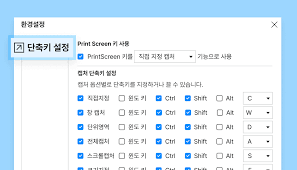
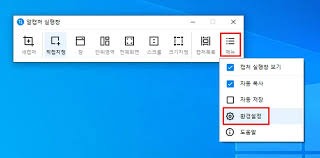
알캡처 실행 후 상단 환경설정 메뉴로 들어가면, 본인의 손가락 동선에 가장 잘 맞는 나만의 [캡처 단축키]를 직접 지정해 줄 수 있습니다.
예를 들어 컴퓨터 자판의 '프린트 스크린(Print Screen)' 버튼이나 자주 쓰는 조합으로 매칭해 두면, 동영상이 지나가는 찰나의 순간이나 급하게 기록해야 하는 대화창을 놓치지 않고 완벽하게 내 컴퓨터에 저장할 수 있습니다.