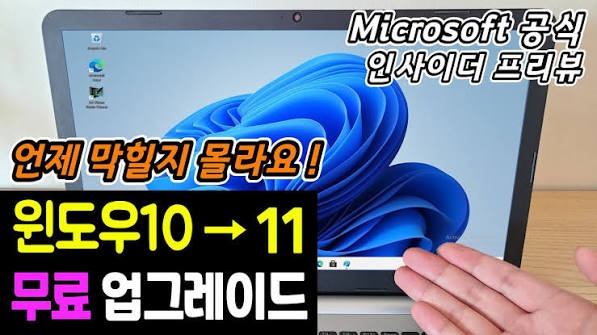
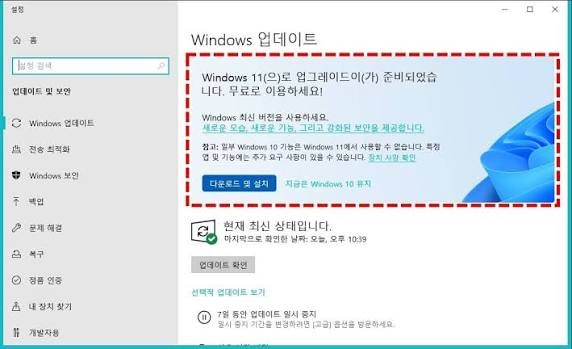


기존 Windows 10 정품 라이선스를 보유하고 있다면 추가 비용 전혀 없이 최신 인터페이스와 강력한 보안, 게임 성능 최적화(DirectStorage) 및 멀티태스킹 기능을 누릴 수 있는 마이크로소프트의 공식 OS 업그레이드 '윈도우 11 무료 업데이트 (Windows 11 Upgrade)'!
새 운영체제를 구매할 필요 없이 마이크로소프트(MS) 공식 누리집 바로가기부터 PC 상태 검사 앱을 통한 하드웨어 호환성 확인, 윈도우 업데이트 설정 및 설치 도우미(Installation Assistant) 다운로드법, TPM 2.0/보안 부팅 활성화 꿀팁, 업그레이드 후 데이터 보존 및 롤백 안내까지 한눈에 편리하게 확인하실 수 있습니다.
윈도우 11 기본 개요부터 Windows 10 vs 11 핵심 비교, 4단계 무료 업그레이드 절차, 실패 없는 설치 실전 꿀팁, 공식 지원처 안내까지 5가지 핵심 주제로 완벽 정리해 드립니다!
1. 윈도우 11 무료 업데이트 기본 개요 & 공식 플랫폼 안내


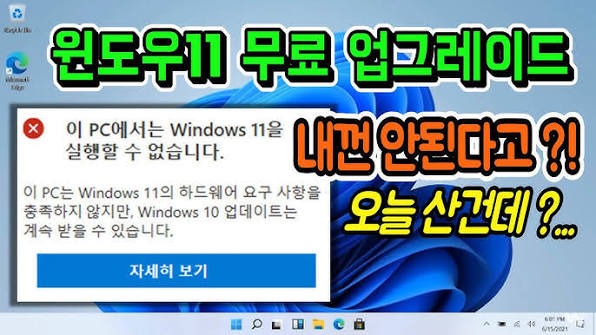
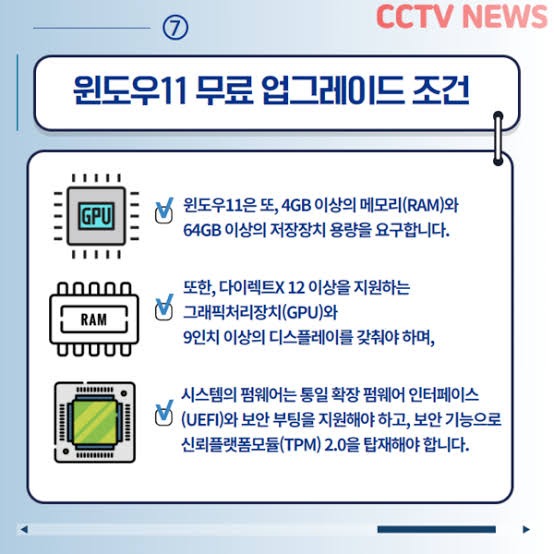
마이크로소프트는 정품 Windows 10을 사용하는 기기를 대상으로 시스템 최소 사양을 충족하는 경우 윈도우 11로의 무료 전환을 공식 지원하고 있습니다.
[ 공식 MS 포털 접속 (microsoft.com) ] ──► [ PC 상태 검사 앱으로 사양 충족 확인 ] ──► [ Windows 11 설치 도우미 실행 ] ──► [ 기존 파일·앱 유지하며 무료 업그레이드 완료 ]
- 공식 소프트웨어 다운로드 포털: www.microsoft.com/ko-kr/software-download/windows11 (공식 설치 도우미 바로가기)
- 윈도우 공식 안내 누리집: www.microsoft.com/ko-kr/windows/get-windows-11
- 비용: 기존 Windows 10 정품 사용자 100% 완전 무료 (0원)
- 핵심 최소 하드웨어 요구 사양:
- 프로세서: 1GHz 이상 64비트 호환 듀얼 코어 이상 (인텔 8세대 이상 / AMD 라이젠 2세대 이상 권장)
- 메모리(RAM) / 저장공간: 최소 4GB RAM 이상 / 최소 64GB 이상 여유 저장공간
- 시스템 펌웨어 & 보안: UEFI, 보안 부팅(Secure Boot) 지원, TPM 2.0 (신뢰할 수 있는 플랫폼 모듈) 필수
2. 한눈에 보는 Windows 10 vs Windows 11 핵심 비교



업그레이드를 고민 중인 분들을 위한 주요 변경 사항과 성능 개선점 요약표입니다.
| 구분 | Windows 10 | Windows 11 (최신 버전 권장) | 비고 |
| 인터페이스 (UI) | 좌측 정렬 작업 표시줄, 각진 타일형 메뉴 | 중앙 정렬 작업 표시줄, 라운드 모서리 모던 테마 | 깔끔한 시각 디자인 |
| 멀티태스킹 | 기본 화면 분할 지원 | 스냅 레이아웃 (Snap Layouts) 1클릭 화면 맞춤 분할 | 작업 효율성 극대화 |
| 게임 & 그래픽 | 기본 DirectX 12 지원 | Auto HDR, DirectStorage 초고속 로딩 기술 탑재 | 게이밍 성능 향상 |
| 보안 환경 | 기본 백신 (Windows Defender) | 하드웨어 기반 보안(TPM 2.0) 및 코어 격리 표준화 | 랜섬웨어 차단 강화 |
| 업그레이드 비용 | 기존 라이선스 보유 | 정품 인증 유지 상태에서 무료 승계 | 추가 구매 비용 없음 |
3. 윈도우 11 무료 업데이트 4단계 실전 절차


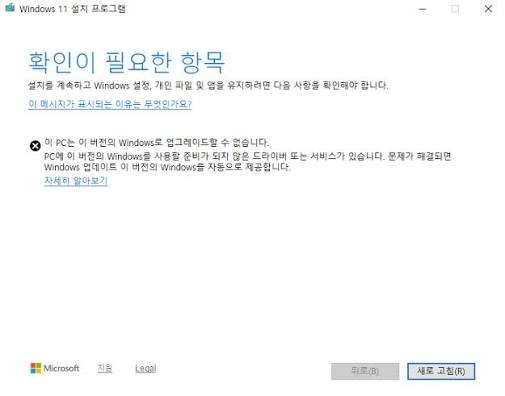
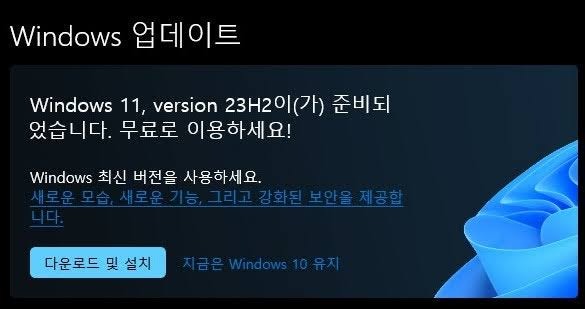
포맷 없이 기존 파일과 프로그램을 그대로 유지하며 안전하게 업그레이드하는 기본 순서입니다.
- PC 호환성 확인 (PC 상태 검사 앱):
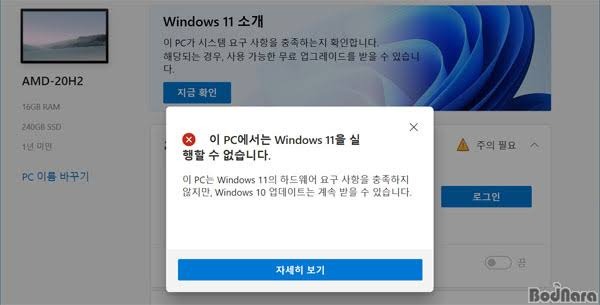
- 마이크로소프트 공식 웹페이지에서 'PC 상태 검사 앱(PC Health Check)'을 다운로드하여 실행한 뒤 [지금 확인]을 눌러 이 PC는 Windows 11 요구 사항을 충족합니다 문구를 확인합니다.
- [Windows 11 설치 도우미] 다운로드:
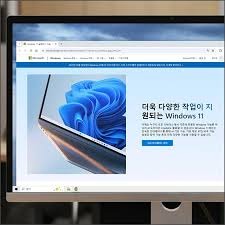
- MS 공식 누리집(software-download/windows11)에 접속하여 첫 번째 항목인 'Windows 11 설치 도우미'의 [지금 다운로드] 버튼을 클릭합니다.
- 설치 파일 실행 및 사용 조건 수락:
- 내려받은 Windows11InstallationAssistant.exe 파일을 실행하고 라이선스 계약 조건 창에서 [수락 및 설치]를 클릭합니다.
- 자동 다운로드 ➔ PC 재부팅 및 업그레이드 완료:
- 배경에서 파일 다운로드 및 검증이 완료되면 안내 메시지에 따라 [지금 다시 시작]을 클릭합니다. 시스템이 2~3회 재부팅되며 이전 파일과 설정이 유지된 상태로 윈도우 11 설치가 완료됩니다.
4. 설치 오류 방지 & 업그레이드 실전 꿀팁


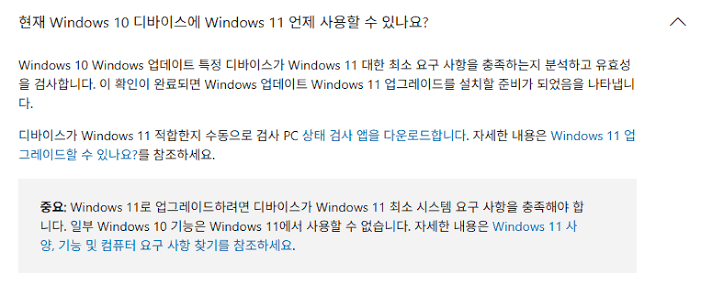
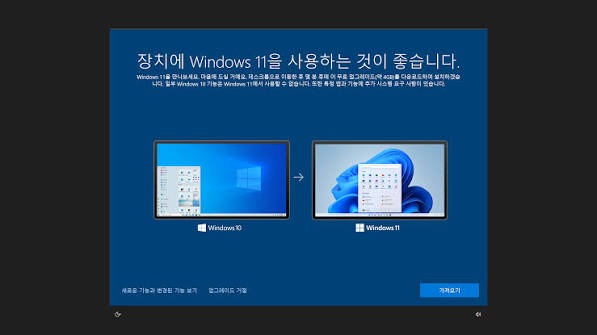
호환성 오류를 신속히 해결하고 안전하게 설치하는 핵심 노하우입니다.
- '설치 전 C드라이브 용량 30GB 이상 확보' 필수:
- 업그레이드 임시 파일과 기존 윈도우 백업 파일(Windows.old) 생성을 위해 C드라이브의 여유 공간이 최소 20~30GB 이상 확보되어 있어야 오류 없이 진행됩니다.
- "TPM 2.0을 지원하지 않습니다" 오류 시 메인보드 BIOS 설정:
- CPU가 지원 사양인데도 검사에서 실패한다면 BIOS(부팅 시 Del/F2 연타)에 진입하여 인텔은 [Intel PTT], AMD는 [AMD fTPM] 항목을 Enabled(활성화)로 변경하고 Secure Boot를 켜주면 즉시 해결됩니다.
- 중요 개인 데이터 외장 드라이브 사전 백업:
- 업그레이드 과정에서 파일과 프로그램이 대부분 그대로 보존되지만, 예기치 않은 정전이나 시스템 충돌을 대비해 중요한 문서나 사진은 외장하드/클라우드(OneDrive)에 미리 백업하는 것이 안전합니다.
- 사용 후 마음에 들지 않을 때 '10일 이내 롤백(다운그레이드)':
- 윈도우 11로 업그레이드한 후 불편하거나 특정 프로그램 호환성에 문제가 발생한다면, 설치 후 10일 이내에 [설정 ➔ 시스템 ➔ 복구 ➔ 돌아가기]를 누르면 데이터 손실 없이 기존 Windows 10으로 즉시 되돌릴 수 있습니다.
5. 마이크로소프트 고객센터 & 공식 문의 안내
정품 라이선스 인증 오류, 설치 도중 블루스크린 발생 시 활용하는 공식 안내 창구입니다.
- 마이크로소프트 코리아 대표 고객지원 콜센터: 1577-9700 (한국MS 고객센터)
- 공식 고객센터 웹 포털: support.microsoft.com/ko-kr
- Windows 11 공식 다운로드 센터: www.microsoft.com/ko-kr/software-download/windows11
- 상담 운영시간: 평일 오전 09:00 ~ 오후 18:00 (토·일요일 및 공휴일 휴무 / 온라인 다운로드 및 자동 정품 인증 서버는 365일 24시간 연중무휴)
오늘 소개해 드린 윈도우 11 무료 업데이트 방법 및 설치 도우미 가이드를 참고하셔서, 공식 웹사이트를 통해 안전하게 무료로 업그레이드를 진행하시고 한층 더 빠르고 쾌적해진 차세대 윈도우 환경을 경험해 보시길 바랍니다! 추가로 궁금하신 점은 댓글로 편하게 질문해 주세요. 😊