
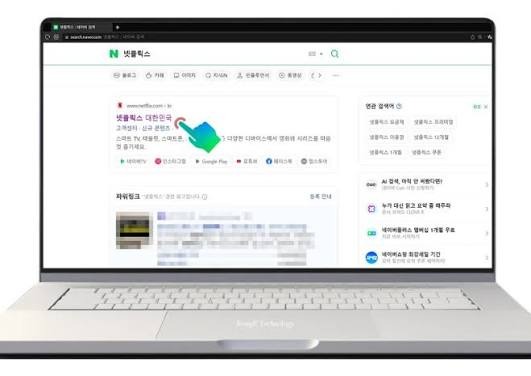


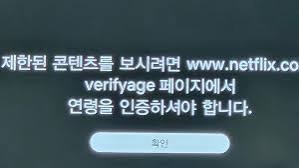
넷플릭스(Netflix)에서 청소년 관람불가(19세 이상) 등급의 영화, 드라마, 애니메이션 콘텐츠를 시청하려고 할 때 반드시 거쳐야 하는 '넷플릭스 연령인증(성인인증)'!
대한민국 정보통신망법 및 청소년 보호법에 따라 만 19세 이상 성인임을 증명하는 기본 인증 절차부터 스마트폰 PASS/문자 인증 4단계 방법, 12개월 갱신 주기, 자주 발생하는 인증 오류 및 무한 루프 해결 꿀팁, 고객센터 문의처까지 한눈에 편리하게 확인하실 수 있습니다.
연령인증 기본 개념부터 인증 수단별 특징 비교, 4단계 실전 연령인증 절차, 대표적인 오류 해결 및 실전 꿀팁, 고객지원센터 안내까지 5가지 핵심 주제로 완벽 정리해 드립니다!
1. 넷플릭스 연령인증 기본 개념 & 갱신 주기


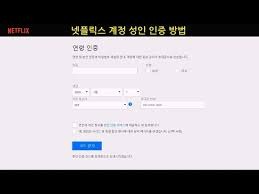
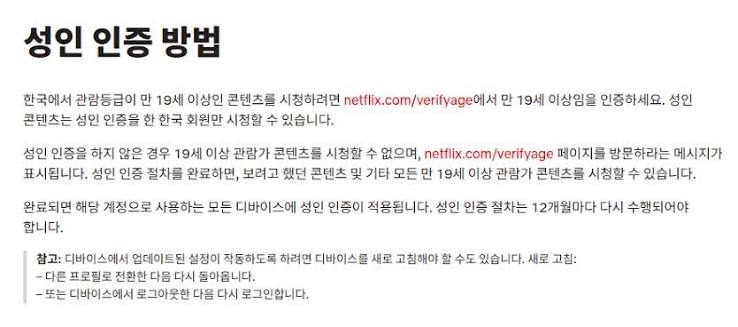
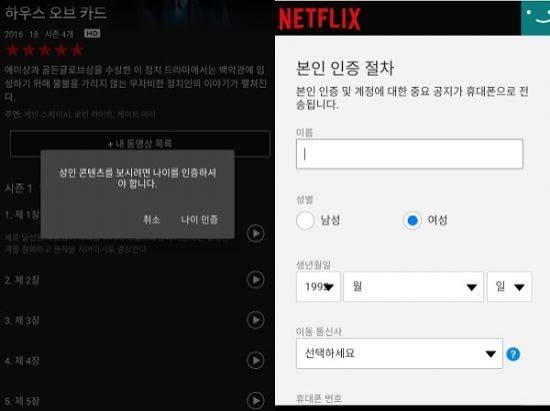
넷플릭스 연령인증은 국내 법령 기준에 따라 청소년 관람불가 콘텐츠 시청 권한을 부여받기 위한 1회성 본인확인 절차입니다.
[ 19세 이상 콘텐츠 재생 클릭 ] ──► [ 연령인증 안내 페이지 연결 ] ──► [ 통신사 휴대폰 본인확인 (PASS/SMS) ] ──► [ 인증 완료 및 12개월간 자유 시청 ]
- 인증 유효기간: 한 번 인증을 완료하면 12개월(1년) 동안 유지되며, 만료 시 재인증 알림이 발생합니다.
- 계정 내 적용 범위: 계정 내 하나의 프로필에서 연령인증을 완료하면, 해당 계정에 등록된 모든 일반 성인 프로필에 동일하게 적용됩니다. (단, '키즈(Kids)' 프로필은 연령인증이 적용되지 않고 청소년 콘텐츠가 자동 차단됩니다.)
- 인증 대상 연령: 만 19세 이상 (당해 연도 기준 생일이 지난 성인)
2. 한눈에 보는 넷플릭스 본인인증 수단 비교


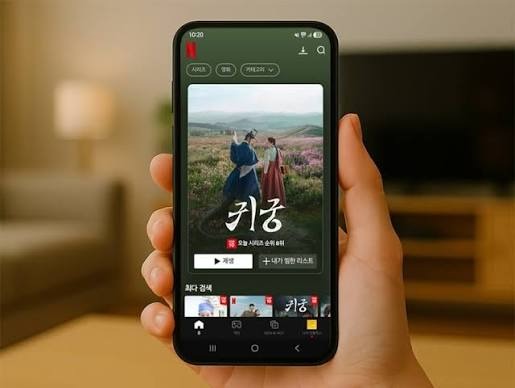


본인 명의의 휴대폰을 통해 진행할 수 있는 두 가지 인증 방식 요약표입니다.
| 구분 | PASS 앱 인증 | SMS(문자) 인증 | 비고 |
| 인증 방식 | 스마트폰 PASS 앱 푸시 알림 승인 (지문/PIN) | 수신된 6자리 SMS 인증번호 직접 입력 | 본인 명의 휴대폰 필수 |
| 소요 시간 | 약 10~20초 (가장 빠름) | 약 30초~1분 | 통신 장애 시 SMS 권장 |
| 지원 통신사 | SKT, KT, LGU+ 및 알뜰폰(MVNO) 전체 | SKT, KT, LGU+ 및 알뜰폰(MVNO) 전체 | 알뜰폰은 통신망 선택 필수 |
| 주요 특징 | 별도 번호 입력 없이 지문·얼굴 인식으로 완료 | PASS 앱 미설치자도 문자로 즉시 인증 가능 | 해외 발급 번호 인증 불가 |
3. 넷플릭스 연령인증 4단계 진행 절차


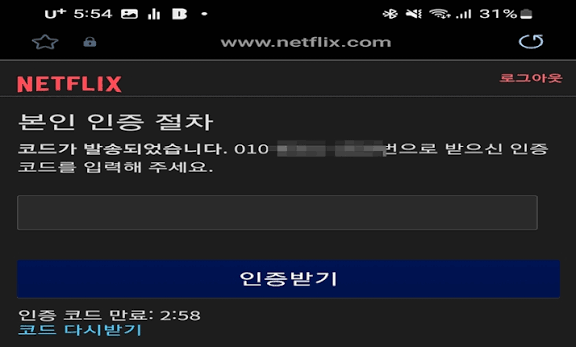
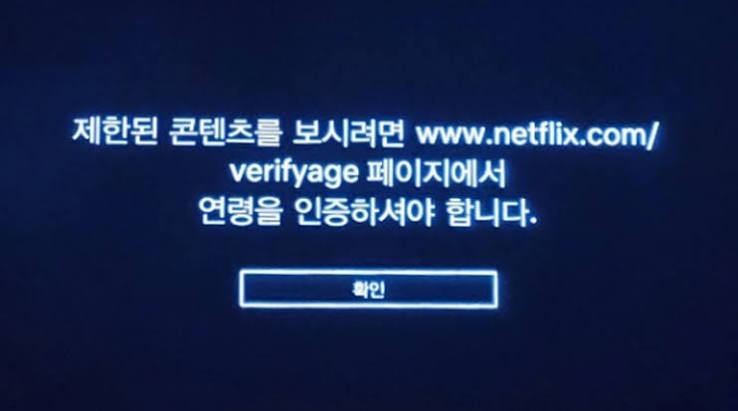

스마트폰 모바일 브라우저나 PC를 통해 연령인증을 진행하는 기본 순서입니다.
- 넷플릭스 공식 연령인증 전용 페이지 접속:
- 스마트폰 또는 PC 웹 브라우저를 열고 netflix.com/verifyage로 이동합니다. (앱 내에서 바로 열리지 않을 경우 웹 브라우저 주소창에 직접 입력)
- 넷플릭스 계정 로그인:
- 연령인증을 적용할 넷플릭스 계정(이메일 또는 전화번호 및 비밀번호)으로 로그인합니다.
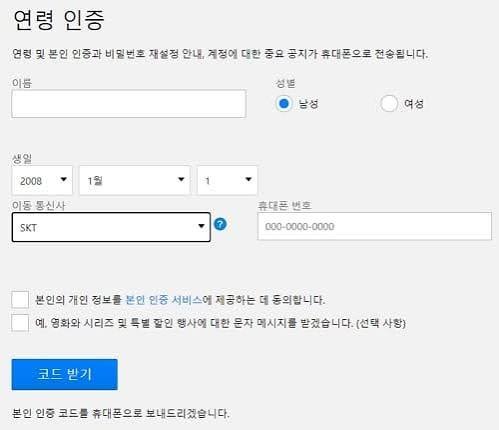
- 가입자 인적사항 입력 및 통신사 선택:
- 본인 명의의 이름, 생년월일(8자리 또는 주민등록번호 앞 7자리), 성별, 휴대폰 번호를 입력하고 이용 중인 통신사(알뜰폰 포함)를 선택합니다.
- PASS 앱 또는 SMS 인증 완료:
- [인증요청]을 누른 뒤 PASS 앱 푸시 승인 또는 전송된 6자리 문자 인증번호를 입력하고 [확인]을 누르면 즉시 모든 19세 이상 콘텐츠 시청이 활성화됩니다.
4. 연령인증 자주 발생하는 오류 해결 & 실전 꿀팁


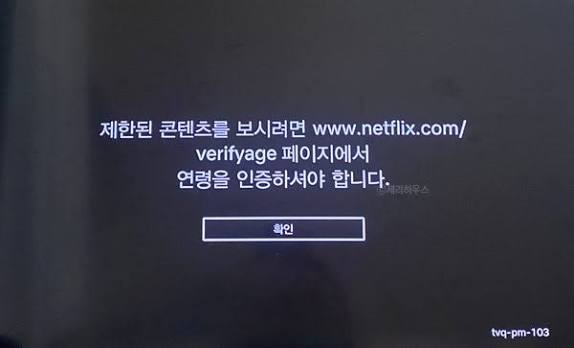
인증 창이 안 뜨거나 "정보가 일치하지 않습니다" 오류가 반복될 때 해결하는 노하우입니다.
- 이름 띄어쓰기 및 개명 여부 점검:
- 통신사에 등록된 가입자 명의와 토씨 하나라도 다르면 인증에 실패합니다. 이름 사이 공백(띄어쓰기)을 없애고, 개명한 경우 통신사 전산에 개명 처리가 먼저 완료되었는지 확인하세요.
- 알뜰폰 이용자 통신망 체크:
- 알뜰폰(MVNO) 사용자는 통신사 선택 시 일반 통신사(SKT/KT/LGU+)가 아닌 '알뜰폰'을 먼저 체크한 후 해당 회선망(SKT 알뜰폰, KT 알뜰폰, LGU+ 알뜰폰)을 정확히 지정해야 합니다.
- 무한 로딩 및 흰색 화면 오류 (웹 브라우저 변경):
- 넷플릭스 TV 앱이나 모바일 앱 내부 웹뷰에서 화면이 멈추는 경우, 스마트폰 크롬(Chrome)이나 사파리(Safari) 브라우저를 열어 시크릿 모드로 netflix.com/verifyage에 직접 접속해 진행하세요.
- 스마트 TV 연령인증 연동:
- 스마트 TV에서 인증을 요구할 경우, TV 화면의 QR코드를 스마트폰 카메라로 스캔하거나 스마트폰 브라우저에서 먼저 인증을 마친 뒤 TV 넷플릭스 앱을 종료했다가 다시 실행하면 자동 반영됩니다.
5. 넷플릭스 고객센터 & 공식 문의처
연령인증 실패가 지속되거나 계정 명의 변경 문의 시 활용하는 공식 창구입니다.
- 넷플릭스 고객센터 대표 전화번호: 080-001-9587 (또는 00-308-321-0058 / 수신자 부담 무료)
- 실시간 채팅 상담: 넷플릭스 앱 [더 보기 ➔ 고객센터 ➔ 실시간 채팅] (한국어 상담 08:00 ~ 20:00)
- 연령인증 전용 페이지: www.netflix.com/verifyage
- 넷플릭스 공식 고객지원 포털: help.netflix.com
오늘 소개해 드린 넷플릭스 연령인증 방법 및 오류 해결 가이드를 참고하셔서, 1분 만에 간편하게 본인인증을 완료하시고 최신 인기 영화와 시리즈를 제약 없이 즐겁게 감상해 보시길 바랍니다! 추가로 궁금하신 점은 댓글로 편하게 질문해 주세요. 😊