반응형



스마트폰이나 노트북을 사용하다가 갑자기 인터넷 접속이 끊기거나 '인터넷 연결되지 않음' 문구가 떠서 당황하신 적 있으신가요?
와이파이가 연결되지 않는 문제는 단순 기기 오류, 네트워크 정보 엉킴, 공유기 과부하, 인터넷 회선 장애 등 원인에 따라 명확한 해결 방법이 존재합니다.
증상별 원인 분석부터 공유기 재부팅법, 네트워크 재설정 4단계 절차, 인터넷 없음 오류 대처, 주요 통신사 고객센터 안내까지 5가지 소제목으로 완벽 정리해 드립니다!
반응형
1. 와이파이 연결 장애 원인 분석 & 기본 점검




와이파이 오류는 스마트폰/PC 자체의 설정 문제이거나 무선 공유기(모뎀)의 일시적인 신호 오류에서 주로 발생합니다.
[ Wi-Fi 연결 장애 발생 ] ──► [ 기기/공유기 신호 점검 ] ──► [ 네트워크 초기화 및 재부팅 ]
- 기기 일시적 오류: 스마트폰이나 PC의 무선 랜 카드가 신호를 제대로 잡지 못하는 현상
- 공유기 신호 과부하: 공유기 메모리 과부하로 인해 IP 주소를 새로 할당하지 못하는 현상
- 회선 서비스 장애: 통신사(KT, SKT, LGU+) 단자함 문제나 지역 회선 점검으로 인한 단선
2. 한눈에 보는 증상별 조치 방법 요약

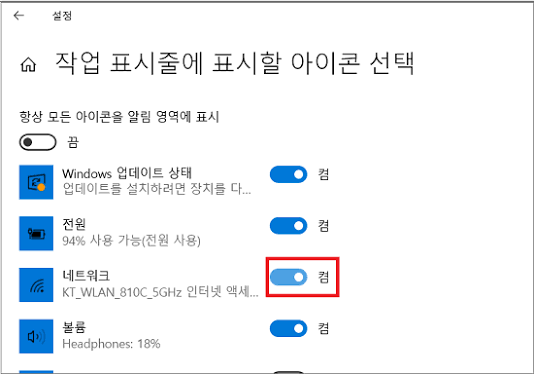
발생하는 현상에 맞춰 아래 조치 가이드를 참고하세요.
| 발생 증상 | 추정 원인 | 추천 조치 방법 |
| 특정 기기만 연결 안 됨 | 기기 내 네트워크 설정 정보 오류 | 와이파이 네트워크 저장 안 함 ➔ 재연결 |
| 모든 기기에서 연결 안 됨 | 공유기(모뎀) 과부하 또는 멈춤 | 공유기 전원 케이블 분리 후 30초 뒤 재연결 |
| 와이파이는 뜨는데 '인터넷 없음' | 인터넷 외부 회선 연결 장애 | 공유기 뒤 WAN 케이블 점검 및 통신사 문의 |
3. 와이파이 오류 해결을 위한 4단계 절차
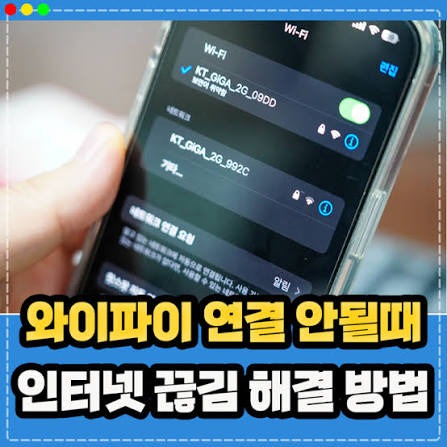
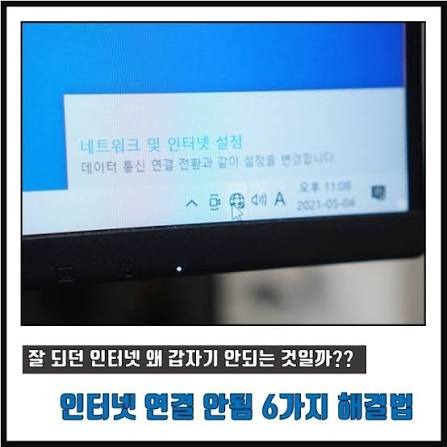

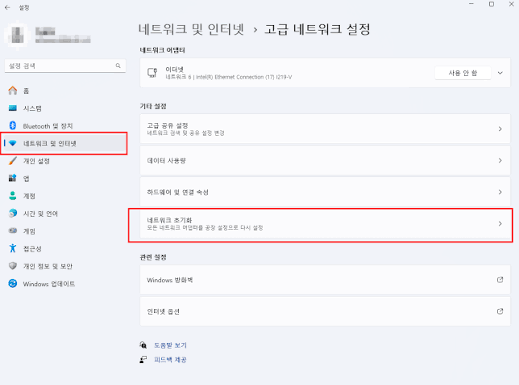
가장 간단한 방법부터 차근차근 적용해 보는 기본 순서입니다.
- 기기 무선 기능 재설정:
- 스마트폰의 [Wi-Fi 기능]을 껐다가 5초 뒤 다시 켜거나, [비행기 탑승 모드]를 켰다 꺼서 신호를 새로고침합니다.
- 공유기(모뎀) 전원 재부팅:
- 공유기 뒤편의 전원 케이블을 완전히 뽑은 뒤 약 30초간 기다렸다 다시 꽂습니다. 램프 불빛이 정돈될 때까지 1~2분 기다립니다.
- 네트워크 정보 지우기 후 재연결:
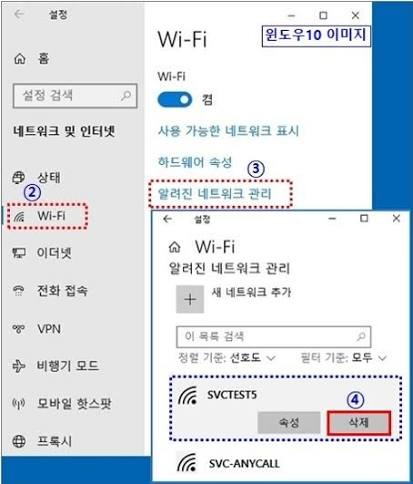
- [스마트폰/PC Wi-Fi 설정 ➔ 해당 와이파이 이름 옆 (i) 또는 톱니바퀴 ➔ '이 네트워크 저장 안 함(지우기)'] 선택 후 비밀번호를 재입력합니다.
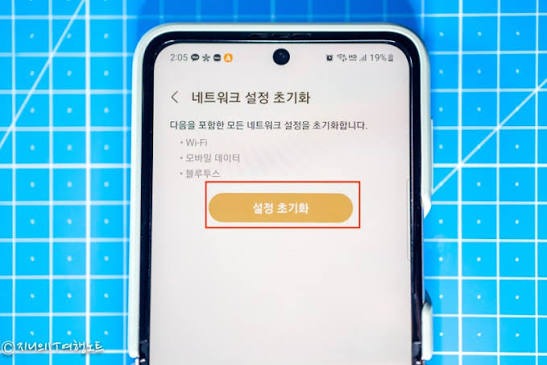
- 네트워크 설정 초기화:
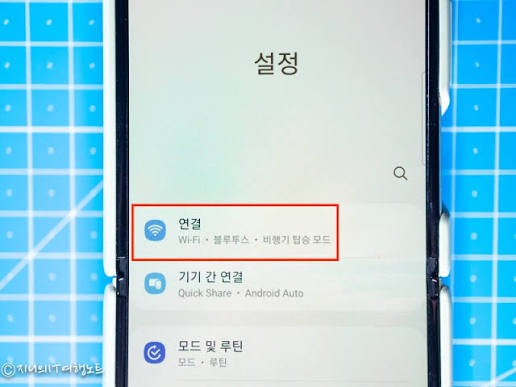
- 안드로이드: [설정 ➔ 일반/시스템 ➔ 초기화 ➔ 네트워크 설정 초기화]
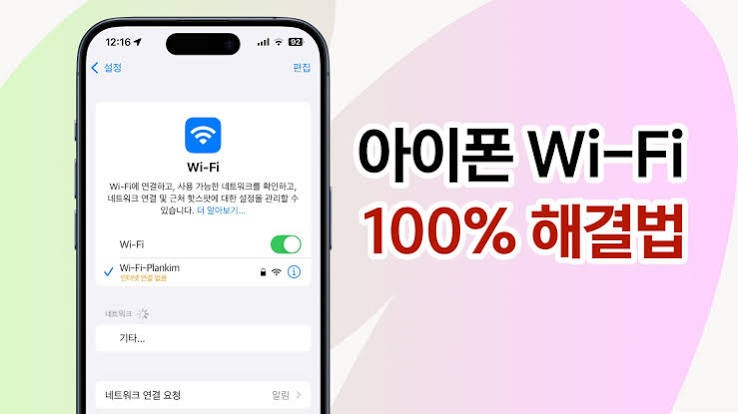
- 아이폰: [설정 ➔ 일반 ➔ 전송 또는 iPhone 재설정 ➔ 재설정 ➔ 네트워크 설정 재설정]
4. '인터넷 없음' 표시 및 공유기 램프 점검 팁
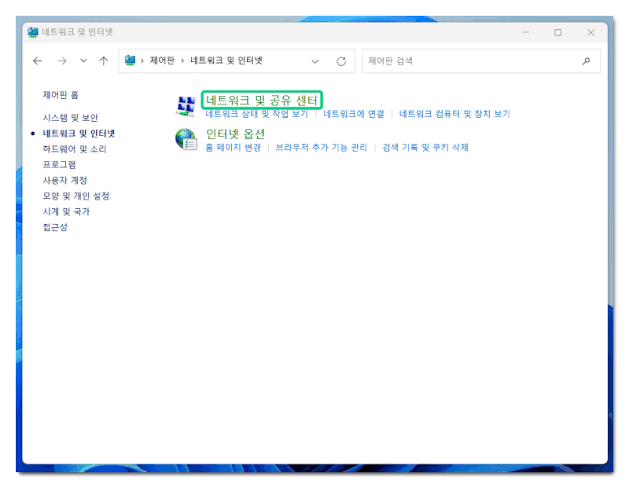


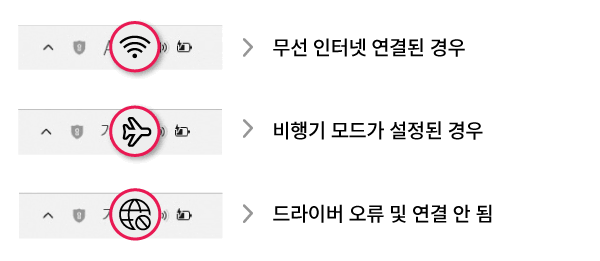
와이파이 아이콘은 정상으로 뜨지만 인터넷 접속이 불가능할 때 확인해야 할 사항입니다.
- 공유기 램프 불빛 확인:
- 공유기의 '인터넷(지구본 모양)' 램프 불빛이 빨간색이거나 꺼져 있다면, 집 안으로 들어오는 외부 인터넷 회선 자체에 문제가 생긴 것입니다.
- 케이블 접촉 상태 확인:
- 공유기 뒤쪽 WAN 포트(보통 다른 포트와 색상이 다른 구멍)에 꽂힌 랜선이 헐겁지 않은지 뺐다가 단단히 다시 꽂아줍니다.
5. 주요 인터넷 통신사 고객센터 안내
공유기를 재부팅해도 빨간 불이 들어오거나 지역 회선 장애가 의심될 때 활용하는 문의처입니다.
- KT 고객센터: 국번없이 100 (모바일 이용 시 080-000-0100)
- SK브로드밴드 고객센터: 국번없이 106 (모바일 이용 시 080-828-2106)
- LG U+ 고객센터: 국번없이 101 (모바일 이용 시 080-854-7000)
- 상담 가능 시간: 평일 09:00 ~ 18:00 (고장 신고 및 회선 장애 접수는 24시간 연중무휴)
오늘 알려드린 와이파이 연결 안될때 해결 가이드를 참고하셔서, 먹통이 된 인터넷을 신속하게 복구하고 원활하게 데이터와 무선 네트워크를 이용해 보시길 바랍니다! 궁금하신 점은 댓글로 편하게 질문해 주세요. 😊
반응형