반응형


네트워크 환경에서 PC나 스마트폰의 IP 주소가 계속 바뀌지 않고 일정하게 유지되도록 지정하는 '고정 IP(Static IP) 설정방법'!
프린터 공유, NAS 서버 구축, 원격 데스크톱 연결, 보안 인증, CCTV 연동 등 동일한 IP 주소를 계속 유지해야 하는 작업을 위해 PC 및 공유기, 모바일 기기별 설정 방법을 손쉽게 적용해 보실 수 있습니다.
설정 전 필수 확인사항(현재 IP 정보)부터 윈도우 10/11 PC 설정, 아이피타임 공유기 내부 고정 IP 할당, 스마트폰 설정, 문의처 안내까지 5가지 소제목으로 완벽 정리해 드립니다!
반응형
1. 고정 IP 설정 전 필수 준비: 현재 네트워크 정보 확인


고정 IP를 지정하려면 먼저 현재 사용 중인 '게이트웨이(공유기 주소)'와 '서브넷 마스크', 'DNS 서버' 정보를 파악해야 합니다.
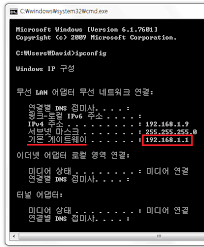
[ CMD(명령 프롬프트) 실행 ] ──► [ ipconfig /all 입력 ] ──► [ IP/게이트웨이/DNS 정보 메모 ]
- 키보드의 Windows 키 + R을 눌러 실행 창을 연 뒤 cmd를 입력하고 엔터를 누릅니다.
- 검은색 명령 프롬프트 창에 ipconfig (또는 ipconfig /all)를 입력하고 엔터를 칩니다.
- 출력되는 네트워크 항목 중 다음 4가지 정보를 메모해 둡니다:
- IPv4 주소: 예) 192.168.0.15
- 서브넷 마스크: 보통 255.255.255.0
- 기본 게이트웨이: 예) 192.168.0.1 (공유기 접속 주소)
- DNS 서버: 예) 168.126.63.1 (KT 기준) 또는 8.8.8.8 (구글 기준)
2. 윈도우(Windows) 10 / 11 PC 고정 IP 설정 4단계 절차
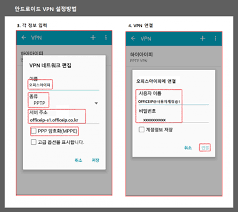


컴퓨터의 제어판을 활용해 고정 IP를 직접 입력하는 기본 순서입니다.
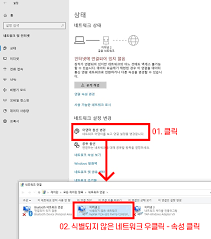
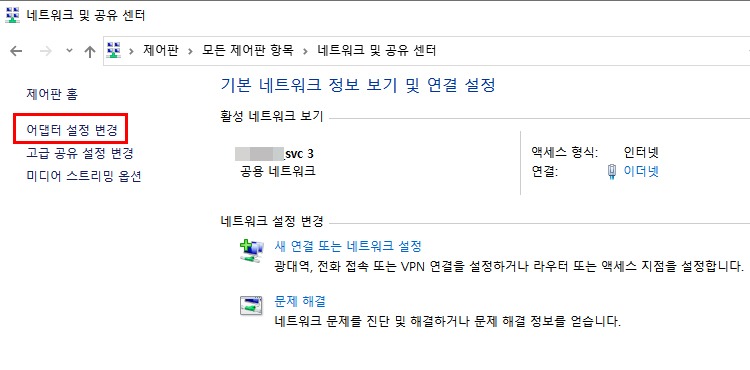
- 네트워크 연결 창 진입:
- Windows 키 + R ➔ ncpa.cpl 입력 후 엔터를 눌러 [네트워크 연결] 창을 엽니다.
- 이더넷(유선) 또는 Wi-Fi 속성 열기:
- 현재 연결된 네트워크 아이콘을 마우스 우클릭한 뒤 [속성]을 클릭합니다.
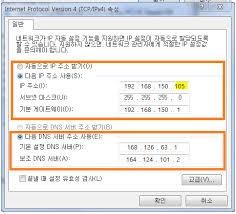
- IPv4 항목 선택:
- 목록에서 '인터넷 프로토콜 버전 4(TCP/IPv4)'를 두 번 클릭합니다.
- 고정 IP 및 DNS 정보 입력 후 저장:
- IP 주소: 지정하고자 하는 IP (예: 192.168.0.100)
- 서브넷 마스크: 255.255.255.0
- 기본 게이트웨이: 192.168.0.1
- 기본 설정 DNS 서버: 168.126.63.1 (또는 8.8.8.8)
- 보조 DNS 서버: 168.126.63.2 (또는 8.8.4.4)
- 입력 완료 후 [확인]을 누르면 고정 IP가 적용됩니다.
- [다음 IP 주소 사용] 및 [다음 DNS 서버 주소 사용]에 체크하고 메모해 둔 정보를 입력합니다.
3. iPTime(아이피타임) 공유기 내부 고정 IP 할당 방법

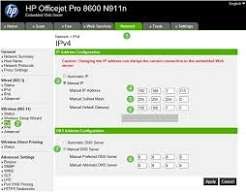

PC 내부 설정을 바꾸지 않고, 공유기 관리자 페이지에서 특정 기기(PC, 스마트폰, 프린터 등)에 고정 IP를 할당하는 더 안전한 방법입니다.
- 공유기 관리자 접속:
- 브라우저 주소창에 192.168.0.1을 입력하고 로그인합니다.
- IP 관리 메뉴 이동:
- [관리도구 ➔ 고급 설정 ➔ 네트워크 관리 ➔ 내부 IP 설정]으로 이동합니다.
- 수동 IP 할당 등록:
- 하단의 [수동 IP 할당 설정] 영역에서 원하는 PC(MAC 주소)를 선택하고 할당할 IP 주소를 입력한 뒤 [추가] ➔ 우측 상단 [저장]을 누르면 설정이 완료됩니다.
4. 스마트폰(Android/iOS) Wi-Fi 고정 IP 설정 팁


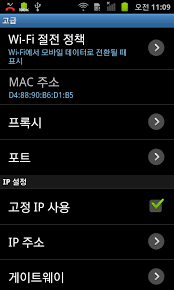
스마트폰에서 집이나 사무실 Wi-Fi 연결 시 IP를 고정으로 사용하는 방법입니다.
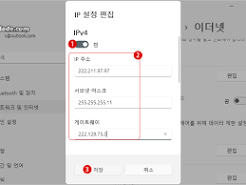
- 안드로이드 (갤럭시 등):
- [설정 ➔ 연결 ➔ Wi-Fi] ➔ 연결된 Wi-Fi 옆 [톱니바퀴 아이콘] ➔ [더보기 ➔ IP 설정]을 'DHCP'에서 '고정'으로 변경 ➔ IP 주소 및 게이트웨이 입력 후 저장
- 아이폰 (iOS):
- [설정 ➔ Wi-Fi] ➔ 연결된 Wi-Fi 우측 [(i) 아이콘] ➔ [IP 구성]을 '수동'으로 변경 ➔ IP 주소, 서브넷 마스크, 라우터(게이트웨이) 입력 후 저장
5. 통신사 고정 IP(공인 IP) 및 고객지원 안내
외부 인터넷망에서 직접 접근하는 공인 고정 IP가 필요한 경우 통신사 서비스 가입이 필요합니다.
- 사설 IP vs 공인 IP 구분:
- 위 설명은 공유기 내부망(192.168.X.X)의사설 고정 IP 설정법입니다. 외부에서 접근 가능한 공인 고정 IP는 인터넷 통신사(KT, SKB, LGU+)의 기업용 부가서비스로 가입해야 합니다.
- 주요 통신사 고객센터:
- KT 고객센터: 국번없이 100
- SK브로드밴드 고객센터: 국번없이 106
- LG U+ 고객센터: 국번없이 101
오늘 소개해 드린 고정 IP 설정방법 가이드를 참고하셔서, 네트워크 연결 환경을 안정적으로 설정하고 원활한 업무 및 시스템을 구축해 보시길 바랍니다! 추가로 궁금하신 점은 댓글로 편하게 질문해 주세요. 😊
반응형