반응형

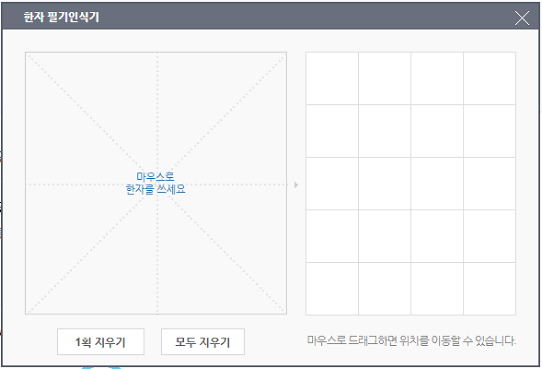

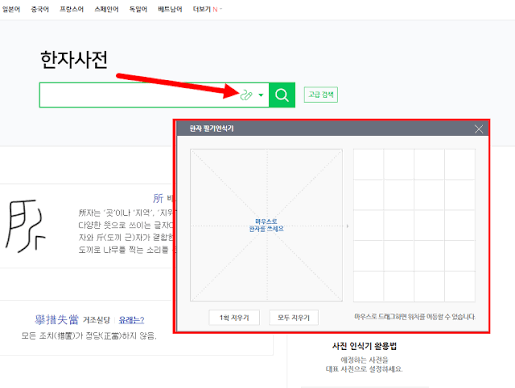
모르는 한자나 음과 뜻을 모르는 한자어를 손가락이나 마우스로 직접 그려서 손쉽게 찾을 수 있는 네이버 한자사전 필기인식기 이용 완벽 가이드입니다.
획순이나 정확한 정자체를 몰라도 대략적인 모양만 그리면 인공지능 지능형 알고리즘이 유사한 한자를 부수, 총획수와 함께 실시간으로 추천해 줍니다.
PC 및 모바일 접속 경로부터 필기인식기 사용 방법, 부수/획수 찾기 등 대체 기능, 활용 꿀팁, 고객센터 안내까지 5단계로 세심하고 풍성하게 정리해 드립니다.
반응형
1. 네이버 한자사전 필기인식기 공식 접속 경로


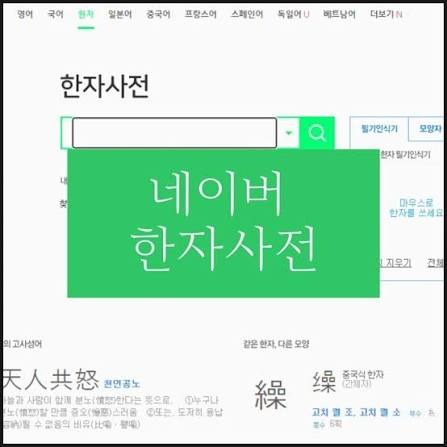
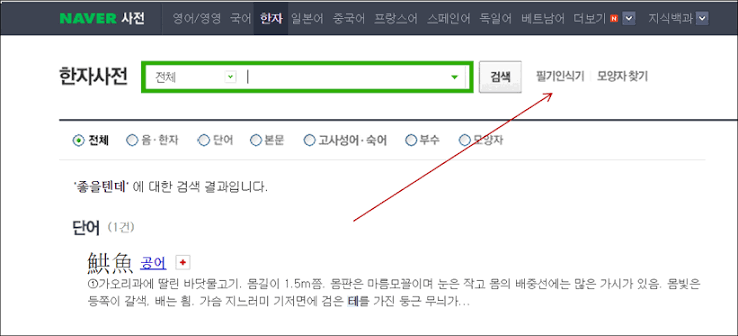

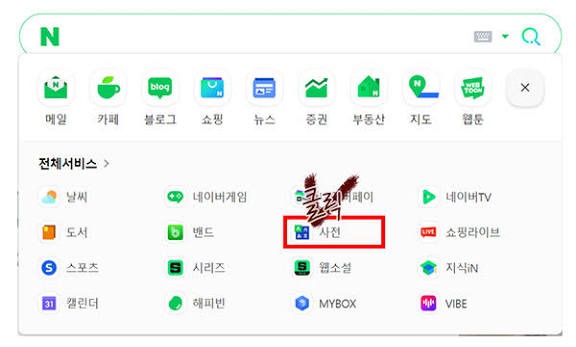
별도의 전용 프로그램이나 모바일 앱 설치 없이 웹 브라우저를 통해 PC와 스마트폰에서 즉시 무료로 이용하실 수 있습니다.
- PC(컴퓨터) 브라우저 접속 경로:
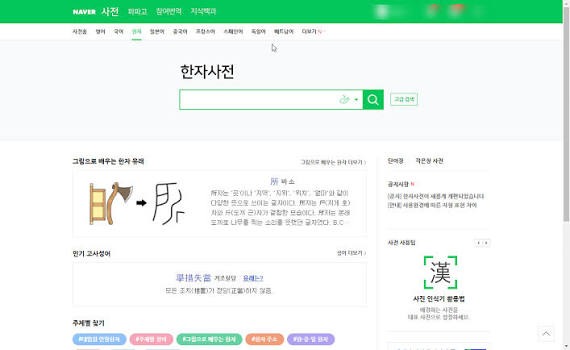
- 인터넷 주소창에 hanja.dict.naver.com을 입력하거나 검색창에 '네이버 한자사전'을 검색하여 접속합니다.
- 메인 화면 우측에 '필기인식기' 판이 기본 배치되어 있습니다.
- 모바일(스마트폰/태블릿) 브라우저 접속 경로:
- 스마트폰 브라우저에서 m.hanja.dict.naver.com에 접속합니다.
- 검색창 우측의 연필 아이콘(✏️) 또는 [필기인식] 버튼을 터치하면 화면 하단에 터치식 그려찾기 판이 열립니다.
2. 필기인식기 이용 4단계 사용 방법


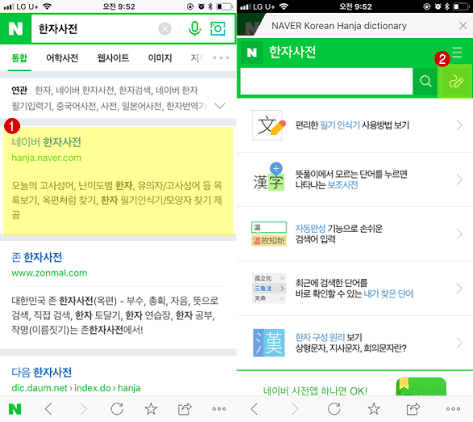

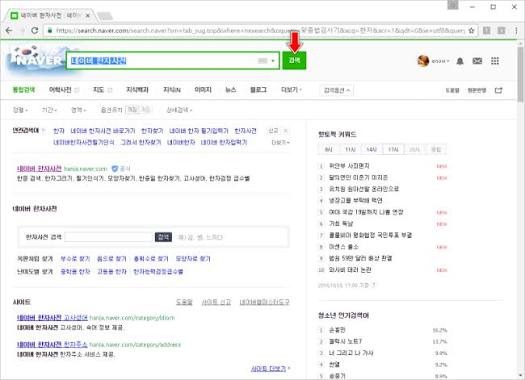
- 마우스 또는 손가락으로 한자 그리기:
- PC에서는 마우스 왼쪽 단추를 누른 채, 모바일에서는 손가락으로 필기인식 판 위에 찾고자 하는 한자의 모양을 그립니다.
- 실시간 추천 한자 목록 확인:
- 한 획씩 그릴 때마다 우측(모바일은 상단/하단) 추천창에 모양이 가장 비슷한 한자들이 순서대로 나열됩니다.
- 원하는 한자 선택:
- 추천 목록에서 찾으시려는 한자를 클릭(터치)합니다.
- 클릭 시 검색창에 해당 한자가 자동으로 입력됩니다. (잘못 그렸을 경우 [1획 지우기] 또는 [1자 지우기], [초기화/전체지우기] 버튼 활용)
- 음, 뜻 및 상세 풀이 조회:
- 검색창 옆의 [검색(돋보기)] 버튼을 누르면 부수, 총획수, 난이도(상공회의소/한자검정회 급수), 관련 단어 및 예문까지 한눈에 확인하실 수 있습니다.
3. 한자 찾기 대체 기능 3가지 (필기인식 외)


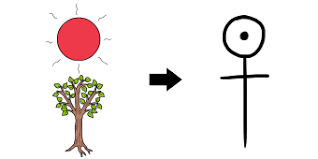

한자의 일부분만 알고 있거나 대략적인 획수만 알 때 유용하게 활용할 수 있는 보조 검색 기능입니다.
| 기능 구분 | 이용 방법 및 특징 | 실전 활용 상황 |
| 부수 검색 | 한자의 뼈대가 되는 부수(1~214획)를 선택하여 찾는 방식 | 부수는 확실히 알고 전체 한자를 모를 때 |
| 총획수 검색 | 한자의 전체 획수(1획~64획)를 지정하여 조건에 맞는 한자 분류 | 글자의 모양은 단순하나 부수를 모를 때 |
| 모양자 검색 | 한자를 구성하는 부분 요소(모양자)를 조합하여 찾는 방식 | 복잡한 합성 한자(예: 𪚥 등)의 구성 요소를 알 때 |
4. 네이버 한자사전 실전 활용 꿀팁




- 획순(쓰는 순서) 애니메이션 확인:
- 한자 상세 페이지로 들어가면 해당 한자를 바르게 쓰는 순서를 획순 보기 애니메이션으로 제공하여 한자 쓰기 공부에 매우 유용합니다.
- 고사성어 및 단어 조합 검색:
- 필기인식기로 한 글자씩 연속 입력하면 두 글자 이상의 한자어나 사자성어 전체의 의미를 한 번에 검색할 수 있습니다.
- 고사성어/급수별 한자 학습 모드:
- 메인 메뉴의 [한자시험/급수별] 탭을 이용하면 한국어문회, 상공회의소 등 한자능력검정시험 급수별(8급~특급) 필수 한자를 무료로 학습할 수 있습니다.
5. 네이버 사전 고객센터 및 안내 창구
오류 제보, 데이터 수정 요청, 기능 문의가 필요할 때 활용할 수 있는 공식 창구입니다.
- 네이버 사전 고객센터: help.naver.com ➔ [사전] ➔ [네이버 한자사전]
- 네이버 대표 고객센터: 1588-3820
- 공식 웹사이트 주소: hanja.dict.naver.com
반응형