


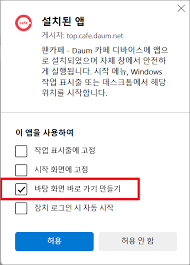
매일 아침 뉴스를 보거나 메일을 확인할 때, 인터넷 창을 켜서 매번 검색할 필요 없이 바탕화면에서 아이콘 한 번만 누르면 포털 사이트로 곧장 연결되는 방법이 있습니다.
내 컴퓨터 바탕화면에 단 3초 만에 아이콘을 심어두는 방법부터, 인터넷을 켰을 때 첫 화면으로 바로 뜨게 만드는 세팅까지 알기 쉽게 정리해 드릴게요.
1. 바탕화면에 바로가기 아이콘 3초 만에 만들기


컴퓨터를 켜자마자 마우스 클릭 한 번으로 빠르게 접속할 수 있도록 바탕화면에 지름길을 만들어두는 가장 확실한 요령입니다.
인터넷 창을 다 켜실 필요도 없이, 컴퓨터 바탕화면의 텅 빈 공간에 마우스를 대고 시작하시면 됩니다.
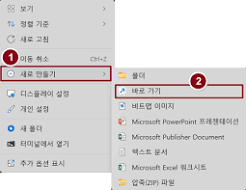
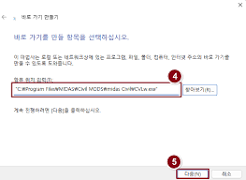
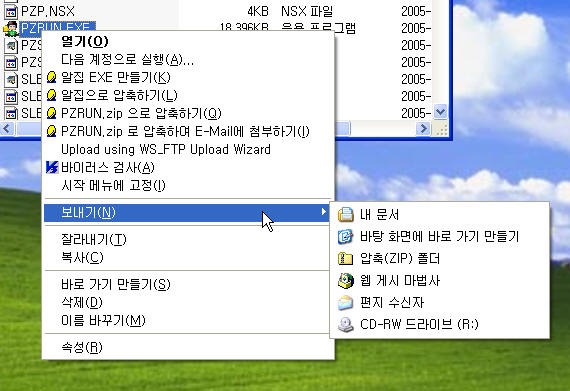
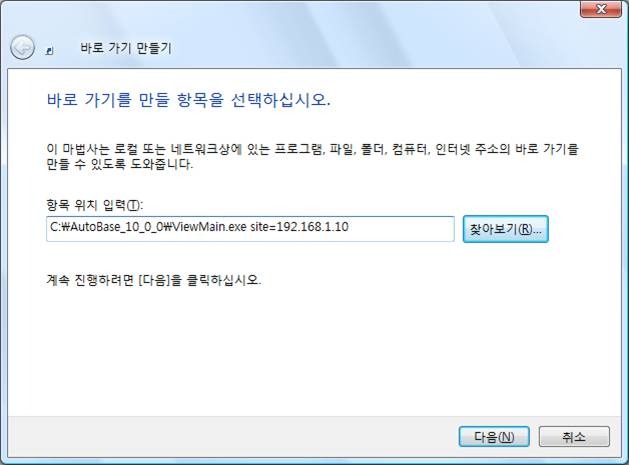
- 마우스 우클릭: 바탕화면 빈 곳에 마우스 오른쪽 버튼을 누르면 작은 메뉴 창이 뜹니다. 여기서 [새로 만들기] ➔ [바로 가기]를 차례대로 눌러주세요.
- 주소 입력하기: 그럼 화면에 주소를 적으라는 하얀색 서식 칸이 팝업되는데요. 여기에 다음 공식 주소인 [www.daum.net]을 정확하게 타이핑하고 [다음] 버튼을 누릅니다.
- 이름 정하기: 마지막으로 아이콘 밑에 표시될 이름을 적는 칸에 한글로 깔끔하게 [다음]이라고 적고 [마침]을 누르면 끝납니다. 바탕화면에 예쁜 아이콘이 바로 생성된 것을 보실 수 있습니다.
2. 크롬이나 엣지 브라우저에서 마우스로 끌어다 놓기



인터넷 서핑을 하다가 마우스 터치 몇 번만으로 바탕화면에 아이콘을 끄집어내는 더 간결한 방법도 있습니다.
구글 크롬(Chrome)이나 마이크로소프트 엣지(Edge) 브라우저를 켜고 다음 홈페이지로 먼저 들어가 주세요.
인터넷 창 맨 위를 보시면 주소가 적혀 있는 긴 창이 있고, 그 주소 바로 왼쪽 맨 앞에 [자물쇠 모양의 작은 아이콘]이 보일 텐데요.
이 자물쇠 아이콘을 마우스 왼쪽 버튼으로 꾹 누른 상태에서, 손을 떼지 말고 컴퓨터 바탕화면 빈 곳까지 마우스를 스윽 끌고 내려온 뒤 손가락을 톡 떼어보세요.
이렇게 끌어다 놓기만 해도 주소가 자동으로 복사되면서 바탕화면에 다음 직행 아이콘이 깔끔하게 만들어집니다.
3. 브라우저 상단 북마크바에 고정해 두기




바탕화면뿐만 아니라 인터넷 창을 켜놓고 일하는 도중에도 언제든지 다른 사이트에서 다음으로 한방에 넘어가는 팁입니다.
다음 홈페이지에 접속한 상태에서 키보드 단축키인 [Ctrl + D] 버튼을 동시에 눌러보세요.
화면에 '북마크 추가' 또는 '즐겨찾기 추가'라는 작은 알림 카드가 팝업되는데요. 이름이 다음으로 잘 적혀 있는지 확인하고 [완료]를 누르시면 됩니다.
만약 인터넷 창 윗부분에 내가 저장한 주소들이 보이지 않는다면, 키보드에서 [Ctrl + Shift + B]를 같이 눌러보세요. 숨겨져 있던 북마크 바가 화면 텍스트 위로 슥 나타나면서, 앞으로 인터넷 서핑 중 언제든 다음 단추를 눌러 바로 이동할 수 있어 동선이 무척 가벼워집니다.
4. 인터넷 켜자마자 다음이 첫 화면으로 뜨게 만들기


창을 켜고 즐겨찾기를 누르는 과정조차 아예 건너뛰고, 인터넷 아이콘을 더블클릭하자마자 다음 메인 화면이 눈앞에 쾅 나타나게 고정하는 최종 세팅법입니다.
내가 주로 쓰는 브라우저 프로그램에 맞춰서 아래 설정을 한 번만 만져두시면 됩니다.
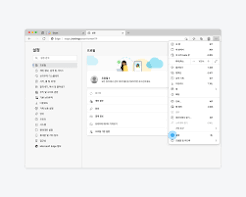
- 엣지(Edge) 브라우저: 우측 맨 위 점 3개 단추 누르기 ➔ [설정] 진입 ➔ 왼쪽 메뉴에서 [시작, 홈 및 새 탭] 누르기 ➔ '엣지가 시작될 때' 항목에서 [다음 페이지를 열 수 있음] 체크 후 주소창에 www.daum.net 등록하고 저장하기
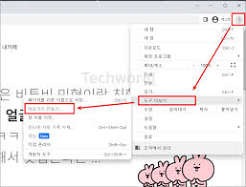
- 크롬(Chrome) 브라우저: 오른쪽 맨 위 점 3개 단추 누르기 ➔ [설정] 진입 ➔ 왼쪽 메뉴에서 [시작 그룹] 누르기 ➔ [특정 페이지 또는 페이지 모음 열기] 체크 후 주소창에 똑같이 다음 주소를 채워 넣고 마무리하기
이렇게 한 번만 세팅을 종결해 두면, 다음부터는 어떤 인터넷 아이콘을 누르든 첫 페이지로 깔끔하게 시작하게 됩니다.
5. 스마트폰 홈 화면에도 다음 단추 심어두기
집 밖이나 이동 중에 무거운 컴퓨터 없이 내 휴대폰 화면에서도 터치 한 번 만에 다음 포털로 직행하는 모바일 활용 요령입니다.
휴대폰에 따로 어플을 깔기 싫다면 스마트폰에 내장된 기본 인터넷 앱(네이버 앱, 크롬, 삼성 인터넷 등)을 켜고 다음 사이트로 들어가 주세요.
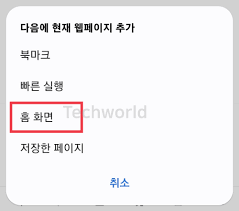
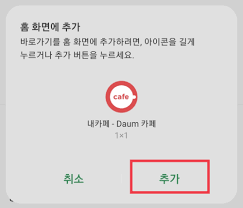
- 갤럭시(삼성 인터넷 기준): 다음 화면을 띄운 상태에서 오른쪽 아래에 있는 줄 3개 메뉴 단추를 누른 뒤 [현재 페이지 추가] ➔ [홈 화면] 순서로 선택해 주면 됩니다.
- 아이폰(사파리 기준): 다음 홈페이지 밑에 있는 네모 상자에 화살표가 위로 쏙 올라간 [공유 버튼]을 터치한 뒤, 아래 목록에서 [홈 화면에 추가]를 골라주시면 되는데요.
이렇게 세팅해 두면 스마트폰 바탕화면에도 앱을 깐 것처럼 예쁜 다음 아이콘이 팝업되어 생성되니, 컴퓨터와 모바일 양쪽 모두에서 쾌적하고 막힘없는 검색 환경을 깔끔하게 완성해 보시길 바랍니다.