
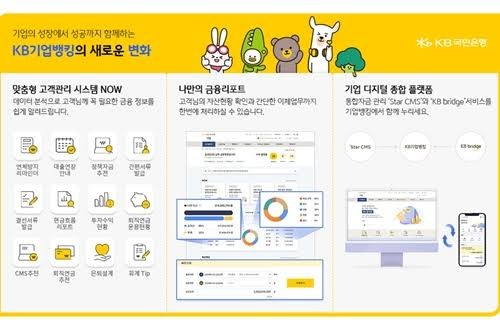


KB국민은행 기업인터넷뱅킹은 법인이나 개인사업자분들이 자금 이체, 급여 지급, 전자세금계산서 발행 같은 금융 업무를 처리할 때 꼭 필요한 사이트입니다.
매번 포털 사이트에서 검색할 필요 없이 공식 홈페이지에 빠르게 접속하는 방법이랑 알아두면 유용한 메뉴 설정 팁들을 정리해 봤습니다.
1. 공식 홈페이지 접속하고 즐겨찾기 해두기


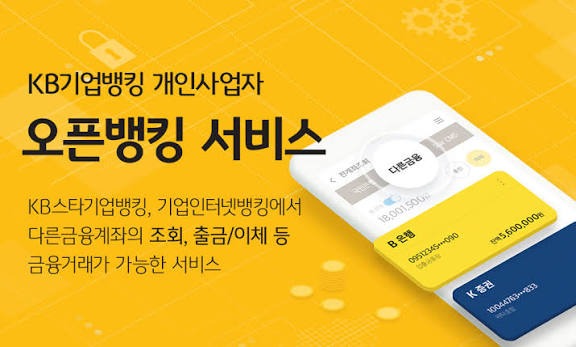
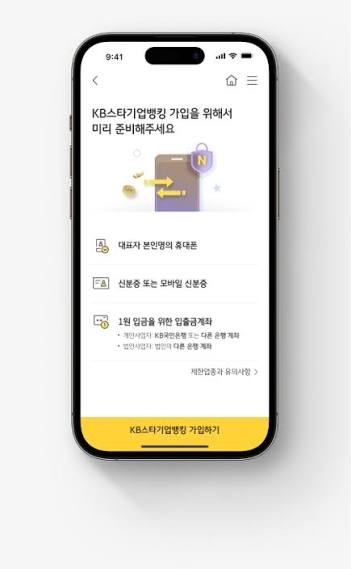

국민은행은 개인용 뱅킹과 기업용 뱅킹의 접속 주소가 따로 나누어져 있어서 기업 전용 링크를 바로 연결해 두는 게 편합니다.
인터넷 주소창에 기업인터넷뱅킹 공식 주소인 biz.kbstar.com을 타이핑해서 들어갑니다.
화면이 뜨면 브라우저 주소창 우측에 보이는 별 모양 버튼(북마크)을 눌러서 즐겨찾기에 등록해 주세요. 이렇게 해두면 다음부터는 브라우저를 켜자마자 클릭 한 번으로 기업 뱅킹 메인 화면에 바로 갈 수 있습니다.
컴퓨터 바탕화면에 바로가기 아이콘을 만들어두고 싶다면, 주소창 맨 왼쪽에 있는 [자물쇠 모양] 그림을 마우스로 누른 상태에서 바탕화면 빈 곳으로 쓱 끌어다 놓으시면 됩니다.
2. 기업 로그인 및 인증서 연결하기


사업장 계좌의 잔액을 조회하거나 이체 기능을 사용하기 위해 본인 인증을 진행하는 단계입니다.
홈페이지 메인 화면 왼쪽 위에 있는 [로그인] 버튼을 누른 다음, 현재 회사에서 쓰고 있는 인증 수단을 선택해 줍니다.
- 금융인증서 / 공동인증서: 범용 또는 은행용 기업 인증서를 불러와서 비밀번호를 입력하고 접속하는 방식입니다.
- 기업 스마트패스 / KB국민인증서(기업): 스마트폰에 발급받은 기업 전용 인증 앱을 활용해 QR코드나 푸시 알림으로 빠르게 로그인하는 방법입니다.
3. 스마트폰 홈 화면에 바로가기 추가하기

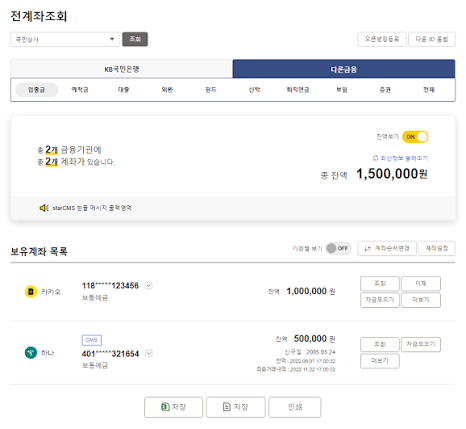

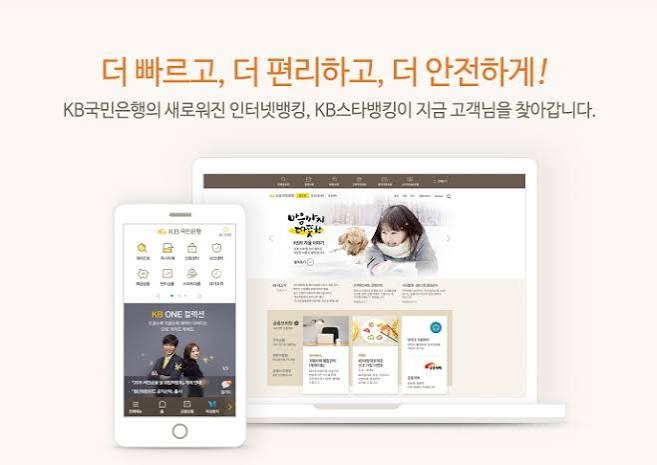
외부에 있거나 현장 출장 중일 때도 법인 계좌의 자금 흐름을 실시간으로 확인하고 결재할 수 있도록 핸드폰에 지름길을 심어두는 방법입니다.
스마트폰 브라우저 앱(크롬이나 사파리 등)을 켜고 모바일 KB국민기업뱅킹 페이지(m.kbstar.com)에 접속합니다.
브라우저 설정 메뉴에 보이는 [홈 화면에 추가] 항목을 선택해 줍니다.
이렇게 해두면 핸드폰 바탕화면에 국민은행 로고 마크가 그려진 바로가기 아이콘이 생깁니다. 이동 중에 급하게 승인 결재를 처리해야 하거나 거래 내역을 모니터링해야 할 때 터치 한 번으로 모바일 뱅킹 화면을 빠르게 띄울 수 있어 유용합니다.
4. 금융 보안 프로그램 설치 무한 로딩 오류 날 때


기업 뱅킹은 키보드 보안, 방화벽, 인증서 관련 모듈 등 여러 프로그램이 한 번에 구동되다 보니 설치 창이 반복해서 뜨거나 화면이 하얗게 멈추는 증상이 생기곤 합니다.
기존 브라우저에 임시 파일(쿠키)이 너무 많이 쌓여서 금융 프로그램과 충돌이 났거나, 광고 차단 확장 프로그램이 전산망을 일시적으로 차단해서 생기는 현상인데요.
이럴 때는 열려 있는 인터넷 창을 싹 다 닫아버린 다음, 은행 시스템과 가장 호환이 잘 되는 구글 크롬(Chrome) 또는 마이크로소프트 엣지(Edge) 브라우저를 새로 켜서 접속해 보시는 게 가장 확실한 해결책입니다.
5. 다중 결재선 설정이랑 자금관리 메뉴 활용하기
원활한 자금 관리와 내부 통제를 위해 세부 메뉴를 세팅하는 마무리 단계입니다.
뱅킹 로그인 후 [기업관리] ➔ [사용자관리] 메뉴로 가시면 직원별로 이체 권한을 다르게 주거나, 담당자가 이체 신청을 하면 관리자가 최종 승인을 해야 송금이 완료되는 [다중 결재선 시스템]을 구축할 수 있습니다.
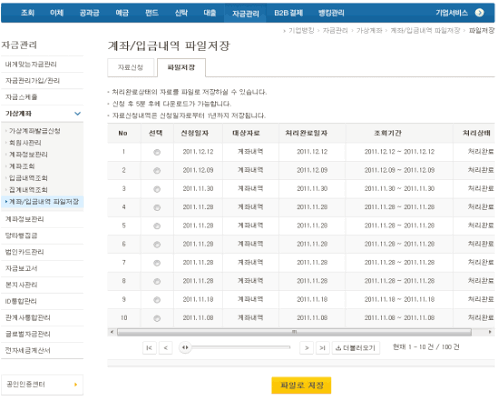
그리고 메인 메뉴의 [조회] ➔ [거래내역조회] 코너에서 엑셀(Excel) 다운로드 기능을 활용해 보세요. 일일 지출 내역이나 매출 자금 데이터를 파일로 한눈에 모아볼 수 있어서 세무 신고를 하거나 장부 정리할 때 업무 시간을 많이 줄여줍니다.