
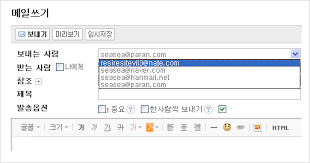



오랫동안 많은 분이 사용해 온 네이트(Nate) 메일 서비스 공간입니다. 뉴스나 커뮤니티 외에 업무용이나 개인용 소통 수단으로 많이 쓰이는데요.
매번 검색창에 길게 치고 들어가는 번거로움 없이 클릭 한 번으로 내 편지함에 직행할 수 있도록, 네이트 메일 바로가기 방법과 이용 팁을 5가지 단계로 정리했습니다.
1. 매번 찾지 말고 '네이트 메일' 사이트 주소 저장해 두기


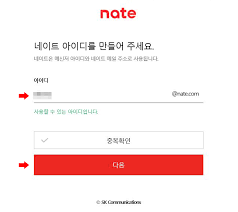


메일을 확인하러 갈 때마다 포털 사이트 검색창에 '네이트 메일'을 치고 들어가는 번거로움부터 줄여볼게요.
인터넷 창 주소창에 공식 접속 주소인 mail.nate.com을 입력하고 엔터를 누릅니다.
첫 화면이 열리면 화면 오른쪽 위에 있는 별 모양(북마크)을 눌러서 즐겨찾기에 등록해 두세요. 다음부터는 브라우저를 켜자마자 클릭 한 번으로 로그인 화면에 바로 접속할 수 있어 무척 편리합니다.
바탕화면에 아이콘을 꺼내두고 싶다면, 사이트를 켠 상태에서 주소창 맨 왼쪽에 있는 [자물쇠 모양] 그림을 마우스로 누른 채 바탕화면 빈 곳으로 끌고 내려와서 손을 떼시면 바로가기 버튼이 만들어집니다.
2. 첫 화면에서 내 편지함 확인하기


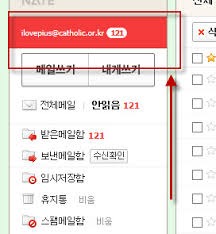
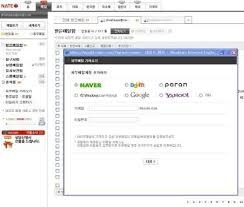
네이트 메일 첫 화면에 접속하셨다면 아이디와 비밀번호를 입력해 로그인을 진행해 줍니다.
매번 로그인하기 귀찮다면 아이디 입력창 아래에 있는 [로그인 상태 유지]에 체크해 두세요. 개인 컴퓨터나 개인 스마트폰에서는 매번 정보를 다시 치지 않아도 편지함으로 바로 이동할 수 있어 편리합니다.
로그인이 완료되면 받은 편지함 목록이 날짜별로 정렬되어 나타나며, 내가 보낸 편지나 스팸 메일함까지 한눈에 확인하기 좋습니다.
3. 스마트폰 홈 화면에 '메일함 단축 버튼' 심어두기

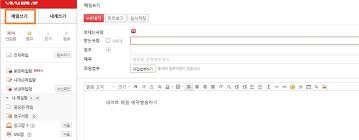

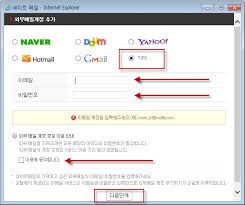

모바일 환경에서도 매번 주소를 검색하는 대신, 스마트폰 바탕화면에 바로가기 버튼을 만들어 접속하는 방법이에요.
스마트폰에서 자주 쓰는 인터넷 브라우저 앱을 켜고 네이트 메일 홈페이지(mail.nate.com)에 접속합니다.
그다음 브라우저 자체 메뉴 화면에 있는 [홈 화면에 추가] 또는 [현재 페이지를 홈 화면에 추가] 단추를 선택해 보세요.
이렇게 설정해 두면 스마트폰 바탕화면에 앱처럼 누를 수 있는 바로가기 아이콘이 생성되어, 밖에서도 언제든 간편하게 터치 한 번으로 내 편지함을 빠르게 띄울 수 있습니다.
4. 메일이 안 열리거나 첨부파일 안 열릴 때 해결법

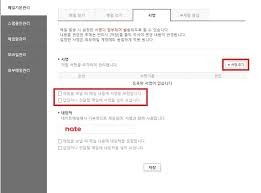

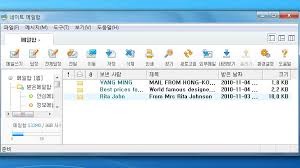

중요한 메일을 읽으려고 누르는 순간 화면이 하얗게 멈추거나, 대용량 파일 다운로드 버튼을 눌렀는데 다음 단계로 넘어가지 않고 먹통이 될 때가 있습니다.
이런 현상은 주로 브라우저에 누적된 방문 기록이 일시적으로 꼬였거나 보안 프로그램이 파일 전송을 막아서 생기는 문제인데요.
이럴 때는 인터넷 브라우저 창을 완전히 닫았다가 새로 열어서 접속하시거나, 크롬(Chrome) 또는 엣지(Edge) 브라우저를 새로 켜서 접속하시면 오류 없이 메일 내용과 첨부파일이 잘 열립니다.
5. 청구서 및 대용량 메일 관리 방법
마지막으로 각종 고지서와 대용량 파일로 채워지는 편지함을 깔끔하게 유지하는 관리 방법입니다.
네이트 메일은 카드 명세서나 공공기관 청구서가 오면 알아서 분류해 주는 [청구서함] 기능이 따로 마련되어 있어 섞이지 않게 관리하기 편리합니다.
또한, 업무상 중요한 메일은 제목 옆의 중요 표시를 눌러 따로 보관하시고, 첨부파일 용량이 커서 메일함 용량이 부족해질 때는 환경설정의 용량 관리 메뉴를 통해 기간이 지난 대용량 첨부파일만 골라 지워주시면 메일함을 항상 넉넉하게 쓸 수 있습니다.